Windows 用のインストーラです。GeForce・Radeon・その両方のどれにも、この 1 つで対応します。
アプリを 1 つにまとめた最初の版です。インストーラが PC のカードを確かめ、GeForce・Radeon・両方から選んだ分だけを入れます。2 枚のカードで描く TP モードも、この版から使えます。
本体 (数 GB) は、選んだカードの分だけを自動でダウンロードします。
ダウンロードしたファイルを確かめる (SHA-256)
このページが配っているインストーラの SHA-256 です。SmartScreen の警告が出たときは、手元のファイルがこの値と同じかを確かめてから実行してください。違っていたら実行せずに削除し、このページからもう一度ダウンロードしてください。それでも違うときはお問い合わせください。
インストーラの SHA-256
a63a4ba6bda244d6ea8bab7ba1bec2211ac976a6578ff66c9541599a6bc98771
確かめ方: スタートボタンを右クリックして「ターミナル」(Windows 10 は「Windows PowerShell」)を開き、次の 1 行を貼り付けて Enter を押します (ファイルを読むだけで、何も変えません)。Path が実行するファイルで、その Hash が上の値と同じなら (大文字・小文字の違いは問いません)、このページが配っているファイルと同じです。
PowerShell で確かめる 1 行
Get-FileHash "$HOME\Downloads\MA_Illustratrice_*web_setup*.exe" | Format-List
ダウンロード先を変えている方は、「$HOME\Downloads」をそのフォルダに置き換えてください。本体 (数 GB) は、インストーラが署名つきの一覧と照らして 1 つずつ確かめ、合わないものは入れません。
インストールしてすぐ、無料で使えます。残りの回数はアプリ内で確認できます。
3 つの手順で終わります。管理者権限は要りません。
上のボタンから、小さな Web インストーラをダウンロードします。
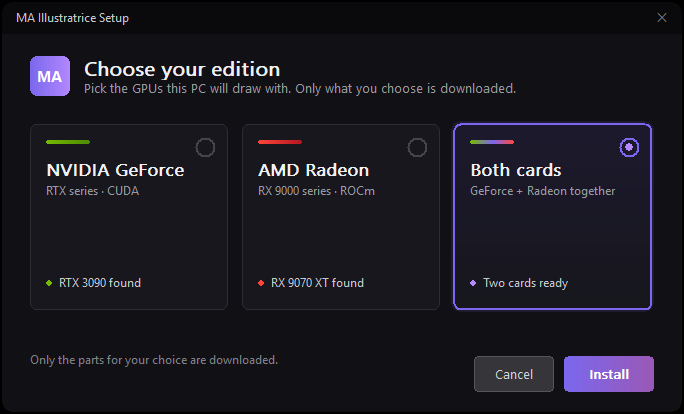
最初の画面で「NVIDIA GeForce」「AMD Radeon」「両方」から選びます。PC に無いと確かめられたカードの選択肢は選べません。選んだ分の本体は進み具合を表示しながらダウンロードし、途中で止まっても次は続きから再開します。
ベースモデル (約 6.9 GB) を自動でダウンロードします (お手持ちのモデルを指定することもできます)。完了したら、すぐに描きはじめられます。
※ 署名が付いていないため、Windows の SmartScreen が警告を出すことがあります。「詳細情報」→「実行」で起動できます。
CUDA 13 の PyTorch をはじめ、動作に必要なものはすべて同梱しています。お使いの PC には、CUDA 13 に対応した NVIDIA ドライバだけをご用意ください。
ROCm ランタイムを同梱しているため、ROCm の導入作業は不要です。AMD Software: Adrenalin Edition 26.8.1 以降のドライバのみ、お客様の環境にご用意ください。
※ 実機で動作を確かめたのは RX 9070 XT です。RX 7000 シリーズ (RDNA3) は、AMD の対応表で Windows 版 ROCm の対象になっているカードとして対応しています。Ryzen AI (RDNA3.5) への対応は準備中です。RX 6000 シリーズ (RDNA2) には対応していません。Windows 版 ROCm がこの世代を対象から外しているためで、今後も対応の予定はありません。